



Drugi mózg. Poznaj program do inteligentnego zarządzania notatkami



W Obsidianie zapisać można wszystko. Najważniejsze, że można potem do tego wrócić i z tych notatek skorzystać (fot. Selina Stauffer/Unsplash.com)
Stanisław Stanuch omawia program do tworzenia notatek, ich aktualizowania, przechowywania i co najważniejsze – korzystania z własnego archiwum.
W czasach, gdy komputery nie były codziennością, redakcyjny kolega pokazał mi swoje bogate archiwum złożone z teczek, w których gromadził misternie wycięte z gazet wycinki na różne tematy. Jego system archiwizacji był prosty i skuteczny. Teczki odpowiadały dzisiejszym folderom na dysku, można powiedzieć: kategoriom, a pojedyncze wycinki – plikom. Każdy wycinek miał dodatkowo odręcznie napisane kilka wyrazów, np. nazwisko bohatera, miasto, przedsiębiorstwo – odpowiedniki dzisiejszych tagów. Archiwum działało całkiem sprawnie, ale im było bogatsze, tym większe miał z nim problemy. Przykładowo wycinek dotyczący działacza aktualnie rządzącej partii powinien przejść do teczki z politykami, ale równocześnie ten sam pan wcześniej działał w lokalnym biznesie, który też miał teczkę. Jak to rozwiązać? – zastanawiał się kolega.
JAK NIEMIECKI URZĘDNIK STAŁ SIĘ ZNANYM SOCJOLOGIEM
Problem z efektywnym wykorzystaniem notatek jest stary jak świat. Swoje pomysły na organizacje zapisków tworzyli filozofowie tacy jak Leibniz, naukowcy jak Linneusz czy pisarze – na przykład nasz wielki reportażysta Melchior Wańkowicz.
Jedno z najlepszych rozwiązań znalazł młody niemiecki prawnik Niklas Luhmann. W latach 50. ubiegłego wieku pracował w niemieckiej administracji. Nie lubił swojej pracy, głównie ze względu na konieczność kontaktów z ludźmi. Jego prawdziwą pasją było czytanie i gromadzenie wiedzy. Zdawał sobie sprawę, że podstawą zapamiętywania i późniejszego wykorzystywania zdobytej wiedzy jest tworzenie notatek i żmudnie je tworzył, przypisując każdą z nich do odpowiednich kategorii. Szybko jednak się zorientował, że większość jego notatek nigdy nie jest używana. Uznał, że taki system prowadzi donikąd. Postanowił stworzyć własny. Luhmann zauważył, że notatki, gdy je podzielić na kilka typów i z sobą połączyć, stają się o wiele użyteczniejsze. Zaczął więc zapisywać swoje myśli na niewielkich karteczkach o rozmiarze mniej więcej karty bibliotecznej i je przechowywać w niedużych pudełkach. Wprowadził też unikalną metodę oznaczania i łączenia notatek, dzięki której mógł nie tylko lepiej wykorzystywać zebraną wiedzę, lecz także na bazie tych połączeń opracowywać nowe koncepcje. Od niemieckich słów „zettel” (notatka) i „kasten” (pudełko) powstała nazwa jego metody: Zettelkasten.
Stosując ją, Luhmann odmienił swoje życie. Z urzędnika stał się wybitnym socjologiem, uznawanym za jednego z najpłodniejszych naukowców. Napisał ponad 70 książek i setki artykułów naukowych. Dzisiaj jego metody używają nie tylko naukowcy, ale również dziennikarze, pisarze i inni, którzy przetwarzają dużo informacji i nie chcą ich stracić.
METODA ZETTELKASTEN
Z czasem powstało wiele różnych wersji metody Luhmanna, ale pewne zasady są niezmienne. Mamy trzy główne rodzaje notek: ulotne (fleeting notes), literaturowe (literature notes) i stałe (permanent notes). Ulotne to takie, które robimy w biegu, gdy chcemy coś szybko zapamiętać i być może później rozwinąć. Mogą być jednozdaniowe i pozbawione jakiejkolwiek struktury, np. „Ciekawe wyniki GUS na temat liczby urodzeń. Sprawdzić, na jakich obszarach rośnie, a gdzie spada liczba urodzeń”. Ten typ notatek ma charakter tymczasowy, bo powinniśmy podjąć decyzję, co z nimi zrobimy. Wyjścia są dwa: usuwamy, gdy dochodzimy do wniosku, że nie są nam potrzebne, albo zamieniamy na notki stałe, które są jednymi z dwóch podstawowych rodzajów przechowywania wiedzy w metodzie Luhmanna. Notatki stałe (permanent notes) to rdzeń Zettelkasten. Po pierwsze, każda powinna być poświęcona jednemu tematowi, np. wynikom, które wskazują, że w Polsce Wschodniej rodzi się więcej dzieci niż w pozostałych obszarach. Po drugie, są samodzielnie napisane, własnymi słowami. Po trzecie, powinny być powiązane z innymi stałymi notatkami. Źródłem i inspiracją do tych notatek mogą być notatki chwilowe, stworzone już notatki stałe oraz trzeci typ notatek: literaturowe, chociaż w języku polskim bardziej odpowiednią nazwą byłoby: źródłowe. Powstają one podczas pracy ze źródłami, takimi jak czytane książki, artykuły, oglądane filmy czy materiały wideo. Powinny zawierać napisane własnoręcznie streszczenia, cytaty lub omówienia kluczowych idei prezentowanych w omawianym źródle, a także wszystkie charakterystyczne elementy, jak tytuł, autor, numer ISBN itp.
PISZ, A NIE KOPIUJ
Kluczowym elementem metody Zettelkasten jest pisanie notatek własnymi słowami, a nie kopiowanie treści ze źródeł. To bardzo ważne, bo zmusza nas do przetworzenia informacji i lepszego ich zrozumienia. Jest to też istotne z punktu widzenia późniejszego wykorzystania notatki w artykule. Bywa, że dobrze napisana notatka, po niewielkich modyfikacjach, może być użyta w materiale tworzonym przez dziennikarza. Kolejnym ważnym elementem, bez którego ta metoda nie zadziała, jest łączenie z sobą stałych notatek. Dzięki temu zebrana wiedza staje się uporządkowana i można ją później eksplorować. Przypomina to trochę działanie ludzkiego mózgu. Nie przechowuje on informacji w folderach, jak w przypadku komputera, lecz w rozległej sieci neuronów połączonych synapsami. Podobnie w Zettelkasten mamy powiązania między notatkami, a nie segregację tematów w zamkniętych w folderach. Myśl zawarta w jednej notatce może prowadzić do innej. Również odkrywanie nowych idei czy pomysłów działa w Zettelkasten podobnie jak w naszym mózgu, gdzie jest wynikiem nieoczekiwanych połączeń pomiędzy pozornie odległymi ideami. Przeglądanie notatek często prowadzi do odkrycia nowych pomysłów. To podobieństwo sprawiło, że Luhmann często opisywał swój zbiór notatek jako partnera do rozmowy czy drugi mózg. Ta ostatnia nazwa tak się przyjęła, że powstała duża grupa programów i usług do tworzenia tzw. second brain.
OBSIDIAN
Luhmann żył w czasach, kiedy nie było komputerów osobistych, jednak na bazie jego metody powstało sporo usług internetowych i programów, w których można stosować notowanie Zettelkasten. Najpopularniejsze to Roam Research (https://roamresearch.com), Notion (https://www.notion.com) i Obsidian (https://obsidian.md). Dwa pierwsze to serwisy internetowe, a Obsidian jest darmowym programem dla indywidualnych użytkowników, który możesz zainstalować w swoim komputerze i smartfonie.
Dla firm, w których używają go tysiące pracowników, bardzo ważne jest to, że tworzone w nim notatki są przechowywane w folderze na dysku komputera, który nie musi być w naszej chmurze, a nie jak w przypadku Roam Research czy Notion – na serwerach firm. Zabezpiecza nas to przed trudną sytuacją, gdy serwis internetowy zamyka działalność.
Opracowany w 2020 roku przez Erica Xu i Stepha Ango Obsidian (https://obsidian.md) jest aplikacją do tworzenia notatek i zarządzania wiedzą. Do jego najważniejszych cech należy zapisywanie notatek w formacie Markdown. Jest to zwykły tekstowy plik, który w przeciwieństwie np. do popularnego docx można otworzyć dowolnym edytorem. Wykorzystywany jest w nim prosty system znaczników do formatowania tekstu. Na przykład oznaczenie tekstu jako kursywy to umieszczenie go pomiędzy dwoma znakami *, np. *To jest kursywa*. Na pierwszy rzut oka może nam się to wydawać niepotrzebne, ale w rzeczywistości jest praktyczne, szczególnie gdy chcemy mieć pewność, że napisane notatki zawsze otworzymy w dowolnym, najprostszym nawet notatniku. Poza tym Markdown można zamienić na praktycznie dowolny inny, np. Word, HTML itp., a nauczenie się go nie zajmuje więcej niż 15 minut.
Drugą ważną cechą Obsidiana są tzw. backlinki. Są to linki w innych notatkach, które wskazują na aktualnie otwartą notatkę. Załóżmy, że stworzyliśmy notatkę o tytule „Kawa”, a w niej zdanie: „Kawa zawiera kofeinę, która wpływa na nasz mózg. Szczegóły w notce [[Wpływ kofeiny]]”. Zwrot, który jest w dwóch nawiasach kwadratowych, wskazuje na notatkę o tytule „Wpływ kofeiny”. Jeśli otworzymy tę notatkę, to po prawej stronie ekranu znajdziemy panel, w którym prezentowane są nazwy notatek zawierające link właśnie do czytanej czy pisanej notki, w tym wypadku „Kawa”. Obsidian zawiera specjalne narzędzie, które cały czas analizuje notki i pokazuje, czy nie ma innej notki, w której znajduje się link do tej, którą akurat edytujemy. Pozwala to zlokalizować notatki tematycznie związane z tą aktualnie edytowaną.
Kolejnym elementem wyróżniającym Obsidian jest tzw. graf wiedzy, czyli graficzne przedstawienie połączeń pomiędzy notatkami. Dzięki niemu dużo łatwiej zobaczysz powiązania notatek w całej bazie.
Co ważne, w tym programie możemy pracować offline. Po ponownym połączeniu z siecią pliki z notatkami są synchronizowane między urządzeniami. Warto wspomnieć, że do Obsidiana stworzono już ponad dwa tysiące wtyczek rozszerzających możliwości tego programu.
INSTALACJA I USTAWIENIE SYNCHRONIZACJI
Proces instalacji Obsidiana nie różni się zasadniczo od dodawania innych nowych aplikacji do komputerów. Później jednak trzeba skonfigurować program. Podczas pierwszego uruchomienia musimy zdecydować, gdzie będą przechowywane nasze notatki. To oczywiste, że w folderze na lokalnym dysku, ale trzeba określić, w którym. Jeśli nie planujemy korzystania z Obsidiana na innych urządzeniach, może to być dowolny folder na lokalnym dysku. Gdy chcemy korzystać z notatek również w smartfonie, drugim komputerze czy tablecie, musimy wskazać folder, który jest synchronizowany z chmurą. Dla pracujących w środowisku MacOS naturalnym rozwiązaniem będzie iCloud, a dla pozostałych Dropbox, Google Drive czy OneDrive. Twórcy programu używają nieco innej terminologii, co może zaskoczyć.
Podczas pierwszego uruchamiania programu jesteśmy proszeni o stworzenie nowego „Vault” (sejfu). Jest to miejsce na dysku, technicznie rzecz ujmując folder, w którym będą przechowywane notatki. W praktyce wygląda to tak, że po wybraniu nazwy dla nowego sejfu we wskazanym miejscu na dysku, np. na iCloud, tworzony jest folder „Obsidian”, a w nim folder dla każdego naszego sejfu. W programie Obsidian możemy tworzyć dowolną liczbę sejfów, pamiętając jednak, że każdy jest osobnym bytem, w którym nie możemy łączyć notek. Możemy więc mieć osobny sejf dla spraw związanych z pracą i osobny z innymi aktywnościami. Sam mam jeden główny sejf i kilka mniejszych, rzadziej używanych, stworzonych z myślą o konkretnych projektach.
Jeśli umieściliśmy swój sejf na dysku sieciowym, np. iCloud, to po zainstalowaniu Obsidiana w smartfonie nie tworzymy już nowego sejfu, tylko otwieramy istniejący z dysku sieciowego. Można też skorzystać z płatnej usługi synchronizacji oferowanej przez Obsidian. Nie było mi to potrzebne, bo na iCloud nie miałem nigdy problemów z synchronizacją ponad tysiąca notek z trzema urządzeniami: macbookiem, iPhone’em oraz iPadem.
W PRAKTYCE DZIENNIKARZA
Tyle teorii. Sprawdźmy, jak korzystanie z Obsidiana może wyglądać w praktyce, np. fikcyjnego dziennikarza miejskiego Jana Miastowego, który na bieżąco zbiera informacje dotyczące budżetu na 2025 rok.
Miastowy zainstalował Obsidian zarówno w swoim komputerze, jak i w smartfonie. Tego ostatniego używa, gdy chce coś szybko zapisać albo sprawdzić notatki. Podczas przeglądania stron konkurencji nasz reporter zauważył informacje o tym, że burmistrz Kowalski zapowiada cięcia wydatków na edukację, a radna Nowak stwierdziła w wywiadzie, że priorytetem dla miasta powinien być transport publiczny. Są to informacje, które idealnie się nadają do zapisania w ulotnej notatce. Warto użyć jednej z funkcji programu o nazwie „Codzienne notatki”. Jej ikonę znajdziemy w panelu po lewej stronie ekranu. Gdy klikniemy, tworzona jest nowa notatka, której tytuł stanowi aktualna data. Takie nazwy sprawiają, że znalezienie notatek z konkretnego dnia jest bardzo łatwe. Nasz reporter notuje: „Kowalski zapowiedział cięcia w edukacji”. „Nowak krytykuje budżet. Chce więcej na transport publiczny”.
Po powrocie do redakcji, gdy ma wolną chwilę, reporter otwiera swoją codzienną notatkę i podejmuje decyzję, co zrobić ze spisanymi spostrzeżeniami. Jeśli uzna, że nie są mu potrzebne, kasuje je. W tym konkretnym przypadku zdecydował, że chce mieć to w swojej bazie.
Ponieważ źródłem tych informacji są „Gazeta Miejska” i Radio Lokalne, tworzy dwie notki literaturowe. W pierwszej umieszcza: „Artykuł: »Burmistrz przedstawia budżet 2025«. Kowalski: »Edukacja musi się dostosować do oszczędności« (s. 3)”. W drugiej: „Wywiad z A. Nowak: »Transport publiczny to priorytet, budżet Kowalskiego tego nie odzwierciedla«”.
Następnie tworzy notki stałe, czyli stara się dokładnie opisać, co burmistrz powiedział o wydatkach na edukację. Skupia się wyłącznie na tym temacie. Druga stała notka zawiera informacje o tym, dlaczego dla radnej Nowak transport publiczny jest priorytetem i na czym opiera swoją krytykę budżetu. Stałe notki powinny być tak napisane, by stanowiły samodzielną całość, a czytelnik nie musiał sięgać po inne źródła, by je zrozumieć.
Dodatkowo reporter powinien stworzyć notki z profilem polityków – dla każdego osobną. Powstają więc notki o tytułach „Jan Kowalski” i „Anna Nowak”. Można w nich zamieścić podstawowe informacje o politykach, ale również linki do poświęconych im notatek, czyli np. „Cięcia w edukacji”.
Ponieważ te notatki dotyczą tematu budżetu na nadchodzący rok i dziennikarz przewiduje, że będzie ich więcej, zakłada tzw. indeks tematyczny. Często taka forma notatki nazywana jest Map of Content, bo jest czymś w rodzaju spisu treści. Ja bym taki indeks tematyczny nazwał „Budżet 2025 – MoC”. W tej notce umieszczamy linki do wszystkich innych notek powiązanych z budżetem na 2025 rok, które mamy w naszej bazie wiedzy.
Budując codziennie w ten sposób bazę, dziennikarz tworzy przydatne narzędzie. Zawarte w tym „drugim mózgu” informacje może nie tylko szybko wyszukać, ale także od razu wykorzystać.
WEB CLIPPER
Jedną z zalet Obsidiana jest możliwość rozszerzenia jego funkcjonalności poprzez tak zwane wtyczki (plugins) lub rozszerzenia, na przykład do przeglądarki. Takim rozszerzeniem, które kompletnie zmieniło wykorzystanie przeze mnie internetu do researchu, jest Web Clipper (https://obsidian.md/clipper). Ten program służy do skopiowania i zapisania w Obsidianie zawartości strony internetowej lub zaznaczonych na niej fragmentów z pominięciem reklam. Web Clipper kopiuje czysty tekst. Dotychczas, jeśli chciałem zapisać w komputerze artykuł z internetu, musiałem używać różnych sztuczek, nie zawsze skutecznych, jak wykorzystanie trybu czytnika w przeglądarce czy eksportowanie strony w formacie pdf. Teraz klikam w przeglądarce w ikonę „Web Clipper”, a następnie w przycisk „Add to Obsidian”. Można go zainstalować w dowolnej przeglądarce w każdym systemie operacyjnym. Działa również na smartfonach.
Nie zawsze potrzebuję całego artykułu, nieraz chciałbym zapisać czyjeś wypowiedzi albo inne fragmenty tekstu ze strony internetowej. Do tego służy funkcja Highlighter. Możesz ją uruchomić na kilka sposobów. Po pierwsze, klikasz ikonę „Web Clipper” w przeglądarce, a następnie w okienku, które się pojawi, ikonę symbolizującą mazak. Teraz możesz zaznaczać dowolny tekst na stronie. W ramce u góry wyświetlana jest liczba zaznaczonych fragmentów, ikona z koszem – usunięcie wszystkich zaznaczeń, oraz przycisk „Clip highlights”, który naciskasz, gdy skończysz zaznaczać. Pojawi się wówczas znowu okienko Web Clippera, w którym możesz zdecydować, czy chcesz utworzyć z zaznaczonych fragmentów nową notkę w Obsidianie, czy je zapisać w formie pliku Markdown na dysku albo skopiować do schowka.
Możesz też rozpocząć zaznaczanie wybranych fragmentów strony dużo prościej. Zaznacz na stronie myszką interesujący cię fragment, naciśnij prawy klawisz i wybierz z menu pozycje „Obsidian Web Clipper”, a następnie „Add do highlights”. Ostatni, zdecydowanie najprostszy trik to użycie skrótu klawiszowego. Musisz go samodzielnie zdefiniować, więc kliknij ikonę „Web Clipper”, a następnie w okienku pierwszą z prawej ikonę, gdzie są ustawienia (Settings). Definiowanie klawiszy znajdziesz w sekcji General.
Web Clipper do pobierania danych ze stron internetowych wykorzystuje szablony. Są to zapisane specjalne ustawienia, w których zdefiniowane są różne elementy do pobrania ze strony internetowej. Gdy zainstalujesz rozszerzenie, to jedynym szablonem będzie domyślny (Default). Jest to uniwersalny szablon, który po prostu pobiera „wyczyszczoną” zawartość strony internetowej oraz kilka informacji w formie metadanych, takich jak tytuł, adres internetowy, autor itp. Metadane umieszczane są w tzw. FrontMatter (nagłówku) notki w Obsidianie. Te dodatkowe informacje, często pobierane automatycznie, nie tylko zaoszczędzają nam czas, bo nie musimy wpisywać ręcznie np. autora, tytułu czy adresu URL, ale są też przydatne w wyszukiwaniu. Na przykład jeśli używasz metadanych „tag” i wpisujesz wartość, to później możesz wyszukać wszystkie artykuły, w których jest tag „Praca”.
Apetyt rośnie w miarę jedzenia i dlatego prędzej czy później standardowy szablon przestaje wystarczać. Na szczęście każdy może stworzyć własny. Można też pobrać i zaimportować szablony opracowane przez twórcę Web Clippera. Znajdziecie je na jego koncie w serwisie Github (https://github.com/kepano/clipper-templates) w folderze „Templates”. Jeśli lubisz zbierać przepisy kulinarne, przyda ci się „Recipes”. Przydatny jest też „Arxiv”, który służy do pobierania treści z popularnego serwisu, w którym umieszczane są prace naukowe. Warto mieć także „Wikipedia” czy „YouTube” do pobierania treści z tych serwisów internetowych.
Aby zaimportować dowolny szablon, skopiuj na swój dysk plik szablonu znajdujący się w folderze „Templates” na koncie Github autora. Następnie kliknij w ikonę „Web Clipper” w przeglądarce i wybierz ustawienia (Settings). Kolejny krok to kliknięcie w szablon „Default” (jedyny, który najprawdopodobniej na razie masz) i po prawej stronie na przycisk „Import”. Ostatni krok: wskaż pobrany plik z szablonem (ma rozszerzenie .json) i przenieś go do okienka importu. Na koniec kliknij w przycisk „Import” i gotowe.
SZTUCZNA INTELIGENCJA
Już samo wykorzystywanie szablonów, w tym tworzenie własnych, rewolucjonizuje sposób zbierania informacji. Jednak kilka miesięcy temu autor wtyczki dodał możliwość stosowania w szablonach modeli językowych. Co to daje? Wyobraźmy sobie, że zamiast całej treści strony internetowej chciałbyś jedynie jej podsumowanie w punktach albo streszczenie najważniejszych faktów z artykułu w formie mapy pamięci. To tylko wybrane rzeczy, które możemy zlecić w takim szablonie sztucznej inteligencji.
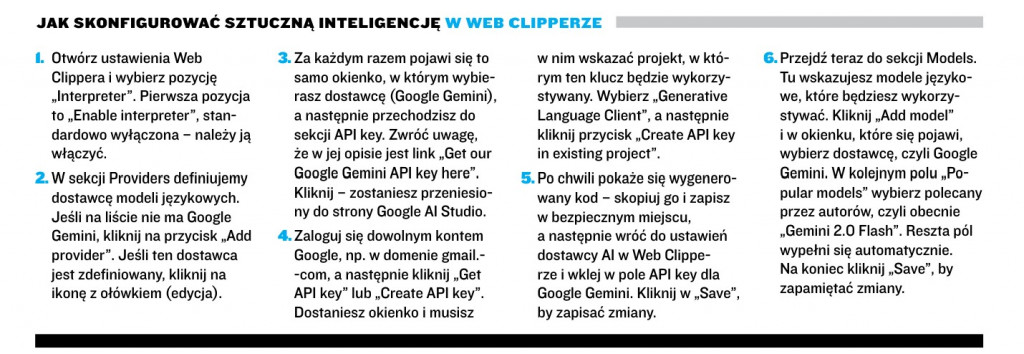
Pierwszym krokiem do wykorzystania sztucznej inteligencji w Web Clipperze jest jej skonfigurowanie. Możemy użyć praktycznie dowolnego popularnego modelu, chociaż zapewne większość osób skorzysta z Google Gemini, który jest dostępny za darmo.
Jak to zrobić, przeczytaj w ramce.
(screen: Magazyn "Press", wydanie nr 5-6/2025)
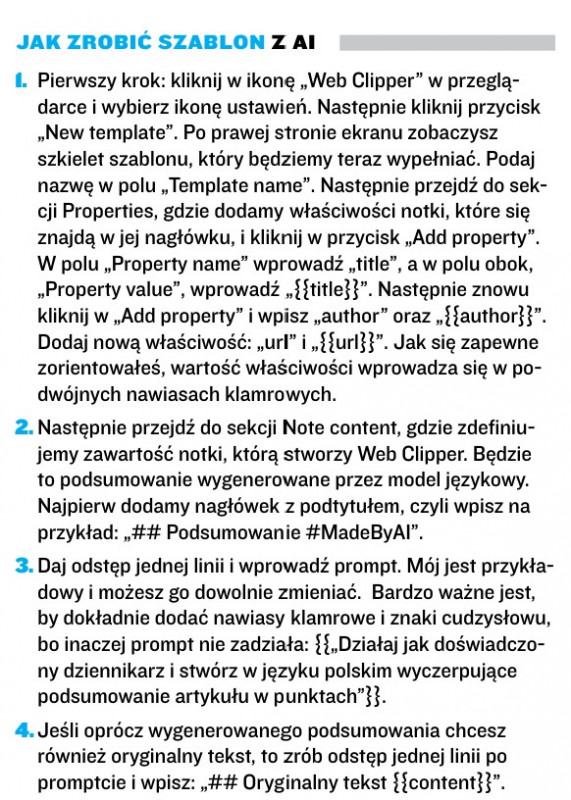
Następnie po dodaniu Google Gemini (lub każdego innego modelu językowego) możesz przystąpić do tworzenia własnych szablonów z AI. Opracujemy szablon, który pobierze ze strony internetowej i doda do nagłówka notatki jej tytuł, autora (jeśli jest podany) i link do strony. Główna część notatki będzie się składała z podsumowania treści stworzonego przez sztuczną inteligencję. Szczegółowy opis znajdziesz w ramce poniżej.
(screen: Magazyn "Press", wydanie nr 5-6/2025)
Teraz czas na sprawdzenie, czy nowy szablon działa. Otwórz w przeglądarce stronę z dowolnym artykułem, kliknij w ikonę „Web Clipper” i wybierz nowo utworzony szablon. Sprawdź, czy są wypełnione pola z tytułem, autorem i adresem strony internetowej. Tuż przed przyciskiem „Add to Obsidian” powinien być przycisk wysyłający zapytanie do wybranego przez nas modelu językowego. Kliknij w „Interpret” i po chwili powinna się pojawić odpowiedź w postaci podsumowania artykułu. Masz trzy wyjścia: dodać w postaci notatki do Obsidiana, wybrać z menu pozycję „Copy to Clipboard” lub zapisać na dysku w formacie Markdown.
Prompt zawiera polecenie, by zawsze tworzył podsumowanie w języku polskim, nawet jeśli artykuł jest napisany w innym języku. Wygodne, zaoszczędza czas, bo pozwala na zorientowanie się, czy warto pobrać całą stronę.
PODSUMOWANIE
Obsidian wraz z Web Clipperem niezwykle usprawnił moje możliwości pozyskiwania i przetwarzania informacji. Dzięki rozszerzeniu funkcji Web Clippera o możliwość korzystania ze sztucznej inteligencji stworzyłem w swoim komputerze kilka szablonów, bez których już nie wyobrażam sobie pracy. Na przykład gdy mam do obejrzenia dłuższe niż półgodzinne wideo na YouTubie, najpierw sprawdzam jego treść. Stworzyłem szablon, który na podstawie napisów do wideo tworzy dokładne streszczenie. Innego szablonu używam do fact checkingu i opinii w artykułach. Praktycznie codziennie zapisuję jakiś materiał jako bibliografię w swoim Obsidianie. Lubię zbierać ciekawe przepisy kulinarne, więc wykorzystuję szablon „Recipes”, który tworzy notatkę zawierającą składniki, przepis oraz oblicza składniki odżywcze i kaloryczność.
Obsidian, którego używam właściwie od jego premiery ponad cztery lata temu, stał się moim podstawowym narzędziem w pracy zarówno dziennikarskiej, jak i dydaktycznej. Organizuję w nim swoje zajęcia, zapisuję i rozwijam pomysły na teksty, zbieram notatki, dodaję źródła. W moim „drugim mózgu” powstaje najczęściej pierwsza wersja tekstu, poskładana z notatek jak z klocków Lego. Wykorzystuję Obsidian jako bazę wiedzy na różne interesujące mnie tematy, a od tygodnia w ramach eksperymentu, z którego jeszcze nie wiem, co wyniknie, codziennie zapisuję kilka najważniejszych moim zdaniem newsów dnia.
W Obsidianie zapisać można wszystko. Najważniejsze, że można potem do tego wrócić i z tych notatek skorzystać.
***
Ten tekst Stanisława M. Stanucha pochodzi z magazynu „Press” – wydanie nr 5-6/2025. Teraz udostępniliśmy go do przeczytania w całości dla najaktywniejszych Czytelników.
„Press” do nabycia w dobrych salonach prasowych lub online (wydanie drukowane lub e-wydanie) na e-sklep.press.pl.
Czytaj też: Nowy "Press": Wróbel, Solorz i dzieci, Michał Broniatowski i twórca Vectry
Stanisław M. Stanuch